Anda dapat mengetahui seberapa panas suhu atau temperatur dari PC anda dari dua cara yakni dari segi Software dan Hardware:
1. Software
PC anda harus memiliki thermal sensors atau prosesor setidaknya selevel dengan Intel Core Duo agar program berikut dapat dipergunakan sebagaimana mestinya. Tanpa sensor dan prosesor tersebut, program yang didesain untuk memonitor suhu dari prosesor, video card, hard drive dan lainnya tidak akan berfungsi.
HWMonitor – Deskripsi singkat dan Download bisa anda lihat disini.
Core Temp – Deskripsi singkat dan Download bisa anda lihat disini.
SpeedFan – Deskripsi singkat dan Download bisa anda lihat disini.
2. Hardware
Alat Pendeteksi Temperatur
Anda dapat meng-install sebuah alat pendeteksi temperatur yang dapat dipasang pada CPU anda. Alat ini secara otomatis akan menampilkan suhu dari PC, tidak hanya itu ada beberap aalat yang juga dapat menampilkan suhu dengan lengkap seperti prosesor, video card, memory dan hard drive.
Temperature Gun / Infrared Thermometer
Temperature gun memungkinkan anda untuk mengetahui suhu dari PC anda tanpa perlu repot menginstall software atau memasang alat pendeteksi suhu. Arahkan pointer gun ini pada heat sink CPU agar dapat diketahui suhunya. Namun, kekurangan dari gun ini, nilai nominal yang ditunjukkan hanyalah estimasi atau perkiraan saja dan bukan nominal eksak dari suhu yang diukur.
Perhatian: Sebelum membongkar PC anda berhati-hati terhadap risiko ESD yang mengancam.
Beberapa poin yang menjadi penyebab komputer mati secara tiba-tiba tanpa adanya peringatan atau perintah shutting down:
1. Masalah panas
Komputer jaman sekarang dirancang untuk mati sendiri jika komponen didalamnya terlalu panas. Masalah panas ini sangat sering terjadi apalagi disaat komputer bekerja sangat keras, misal memakai aplikasi atau game yang memakan memori terlalu besar secara terus menerus.
Klik Gambar untuk memperbesar
Contoh Heat Sink
Contoh Video Card
Contoh Kipas
Anda bisa mengecek kipas dari power supply yang terletak di belakang komputer. Kipas yang berjalan dengan baik dan tidak bersuara bising menandakan tidak ada masalah. Buka keseluruhan casing komputer dan periksa heat sink dari processor, video card dan kipas (case fan) selagi komputer dinyalakan, dan dengarkan baik-baik, jika ada suara bising maka terjadi malfungsi pada kipas.
Catatan: Jika masalah yang anda hadapi pada laptop, mungkin anda harus berkonsultasi dengan yang ahli. Beberapa hal yang mungkin dapat anda lakukan sendiri adalah memeriksa bagian kipas apakah masih berfungsi dengan memastikan udara panas dikeluarkan dari kipas tersebut. Anda juga dapat membeli cooler pad yang banyak dijual di toko-toko untuk meminimalisir panas yang terjadi pada laptop.
Jika bagian dalam PC anda dipenuhi debu dan kotoran, bisa jadi ini penyebab masalah panas, anda dapat membersihkannya dengan kain lap bersih atau mesin penyedot debu dengan ukuran sesuai untuk menjangkau area yang sulit dibersihkan.
2. Masalah pada Hardware
Sebelum melepas hardware yang terpasang ada baiknya anda melihat Device Manager pada PC untuk mengecek apakah ada hardware conflict atau error.
Komponen hardware yang terpasang pada PC dapat menjadi salah satu penyebab mengapa komputer tiba-tiba mati. Jika anda menginstall hardware baru, lepas hardware tersebut untuk melihat apakah hardware yang baru dipasang tadi menjadi penyebabnya.
Contoh Modem
Contoh Network Card
Contoh Sound Card
Jika tidak ada hardware baru yang terinstall pada PC, ada baiknya anda melepas hardware lain seperti modem, network card dan sound card atau card-card yang lainnya. Jika komputer anda berhenti mati pada saat dinyalakan, berarti penyebabnya ada pada card tersebut. Segera konsultasikan pada yang lebih ahli.
3. Masalah pada UPS (Uninterruptible Power Supply)
Pastikan UPS anda bukan menjadi salah satu penyebab komputer mati secara tiba-tiba dengan mencabut seluruh kabel UPS yang terkoneksi pada komputer atau PC anda. Jika pada saat PC dinyalakan dan tidak ada kondisi mati maka terdapat kecacatan pada UPS.
Bisa jadi UPS anda mengalami overload atau masalah pada driver UPS anda yang memberikan sinyal keliru pada komputer untuk mematikan sistem. Pastikan tidak terlalu banyak PC yang terhubung dengan UPS dan selalu update software UPS anda.
4. Masalah Virus pada Komputer
Komputer anda mungkin terkena virus atau malware yang dirancang khusus untuk mematikan komputer anda dalam situasi dan kondisi tertentu. Jika komputer anda tiba-tiba mati pada saat membuka aplikasi tertentu, maka sudah pasti komputer anda terjangkit oleh virus.
Download anti virus dan jalankan scanner. Jika anda sudah memiliki anti virus terinstall, pastikan sudah up to date.
5. Masalah pada Operating System (OS)
Jika langkah-langkah diatas sudah anda cek dan masalah pada mati secara tiba-tiba masih dialami komputer anda, maka yang Operating System bisa menjadi penyebabnya. Coba langkah-langkah berikut ini:
Reboot komputer anda dan masuk ke CMOS atau BIOS Setup pada saat komputer booting
Jika anda sudah masuk pada layar CMOS atau BIOS, diamkan komputer anda
Jika komputer tidak mati pada saat layar CMOS didiamkan terbuka, maka Operating System anda corrupt. Reinstall OS anda.
Anda mungkin mengunjungi begitu banyak website dalam satu hari dan suatu saat anda lupa sama sekali password atau bahkan username anda di salah satu website yang biasa anda kunjungi. Anda dapat melakukan trik ini hanya jika anda mengunjugi website dari browser Firefox.
Berikut langkah-langkahnya:
Pada jendela Firefox, pilih menu Tools lalu pilih Options
Akan keluar jendela Options seperti dibawah ini
Pada panel sebelah kiri, pilih Security
Akan muncul Menu Security seperti gambar dibawah, klik kotak Saved Passwords yang berada pada panel bagian kanan
Akan muncul jendela baru seperti di bawah ini
Kolom Site menandakan alamat website yang pernah anda kunjungi
Untuk mengetahui Password anda, klik kotak Show Passwords pada bagian ujung kanan bawah
Ta-Dah! Kolom baru bernama Password akan muncul di sebelah kanan kolom Username
Contoh, jika anda lupa password website yang pernah anda kunjungi yang beralamat di www.XYZ.com maka anda tinggal mencari pada kolom Search, masukkan XYZ lalu Enter. Username dan Password anda akan muncul.
Catatan: Perlu diingat, trik ini hanya dapat digunakan jika anda pernah mengunjungi suatu website dan memasukkan username beserta password anda.
Jika penggunaan PC anda di dalam rumah dan yang menggunakannya anda sendirian mungkin memasukkan password setiap kali menyalakan PC sangat menjengkelkan atau membuang waktu anda. Anda dapat mengatur untuk tidak memasukkan password dan login secara otomatis.
Berikut langkah-langkah yang dapat Anda ikuti:
Masuk ke Start Menu lalu pilih Run, jika tidak ada klik pada kotak Search dan ketik Run lalu Enter.
Setelah jendela Run muncul, ketik control userpasswords2 dan Enter
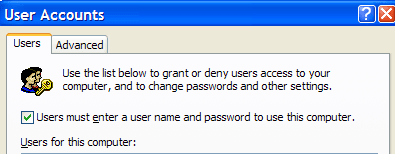
Akan muncul jendela User Account
Uncheck Box sehingga tidak muncul tanda centang pada kotak “Users must enter a user name and password to use this computer“
Klik OK
Ta-Dah! Saat anda restart PC maka anda akan secara otomatis login.
Setiap kali anda memasukkan CD/DVD atau USB hal pertama yang akan anda lihat adalah jendela autoplay yang muncul secara otomatis. Jika hal ini mengganggu, anda dapat menonaktifkan si jendela autoplay ini.
Langkah – langkah cara Disable Autoplay:
Hal yang pertama yang harus anda lakukan adalah klik Start Menu dan pilih Run, jika tidak ada, ketik kata Run pada kotak Search lalu Enter.
Setelah jendela Run muncul, ketik gpedit.msc
Akan muncul jendela Policy Group, pilih Administrative Templates lalu System
Anda akan melihat beberapa item di sisi kanan panel, pilih dan double click Turn off Autoplay
Pilih Enabled dan set “Turn off Autoplay on” ke pilihan All Drives.