Panduan Random & Choice Dye – Darkness Rises

#Halaman ini merupakan bagian dari Walkthrough Darkness Rises#

Dye merupakan sebuah fitur yang memberikan warna pada Gear atau kostum pada karakter anda. Hal ini akan memberikan suatu keunikan tersendiri dan menjadi pembeda dengan karakter pemain lainnya di Darkness Rises.

Jendela Random Dye
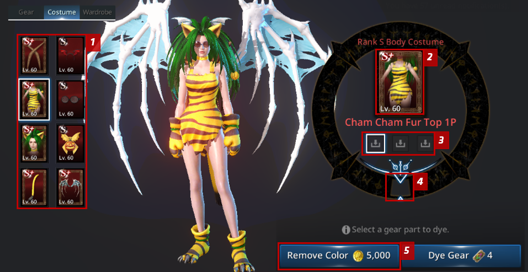
  1. Daftar Gear yang bisa di proses Dye
  2. Gear yang anda pilih akan tampil di bagian kanan layar
  3. Pilih bagian yang hendak anda proses Dye
  4. Warna Dye yang diaplikasikan akan muncul di kotak ini
  5. Anda bisa mengembalikan proses Dye ke warna semula jika anda tidak menyukainya

Tombol Dye Gear akan memilih warna secara random atau acak. Perlu diketahui, hanya Gear yang sedang dalam keadaan di equip yang bisa dilakukan proses Dye. Setelah Gear selesai di Dye, anda bisa mengembalikan warna semula dengan menekan tombol ‘Remove Color’.

Jendela Choice Dye
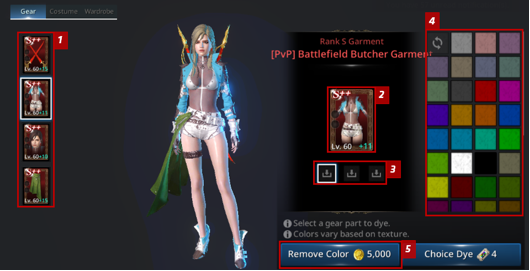
  1. Daftar Gear yang bisa di proses Dye
  2. Gear yang anda pilih akan tampil di bagian kanan layar
  3. Pilih bagian yang hendak anda proses Dye
  4. Pilih warna yang anda inginkan. Dalam jendela Choice Dye, anda bisa memilih warna sesuka anda berbeda dengan Random Dye yang menawarkan warna secara acak. Setelah warna yang anda pilih dirasa cocok, anda bisa menekan tombol ‘Choice Dye’
  5. Anda bisa mengembalikan proses Dye ke warna semula jika anda tidak menyukainya

Dye Status

Status Dye dari Gear anda bisa dilihat melalui halaman Item Detail seperti yang terlihat pada gambar diatas. Jika anda tidak dapat melihat informasi Dye, cobalah scroll ke arah bawah.

#Halaman ini merupakan bagian dari Walkthrough Darkness Rises#

Panduan Kustomisasi Karakter – Darkness Rises

#Halaman ini merupakan bagian dari Walkthrough Darkness Rises#
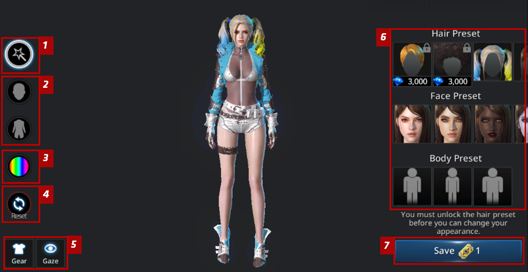
Anda bisa mengkustomisasi atau mengubah penampilan karakter melalui fitur Customization yang tersedia.

Jendela Customization

Perlu diketahui, untuk mengubah penampilan karakter, anda membutuhkan 1 Customization Ticket atau 1,000 Gem.

  1. Preset
  2. Pilih bagian muka atau bentuk tubuh yang ingin anda ubah
  3. Pilih warna
  4. Reset ke penampilan semula
  5. Ganti Gear dan tatapan wajah
  6. Kolom detail kustomisasi. Anda bisa membeli gaya rambut yang terkunci dengan menggunakan Gem
  7. Tombol Save untuk menyimpan penampilan yang telah anda kustomisasi

Perlu diperhatikan, tekanlah tombol save setelah anda mengkustomisasi seluruh bagian karakter dan merasa puas dengan perubahan tampilan yang telah anda buat. Jika anda menginginkan gaya rambut tampil saat pertarungan berlangsung, anda bisa menyembunyikan Helmet yang menutupi gaya rambut melalui menu Gear.

#Halaman ini merupakan bagian dari Walkthrough Darkness Rises#

Panduan Hall of Power – Darkness Rises

#Halaman ini merupakan bagian dari Walkthrough Darkness Rises#
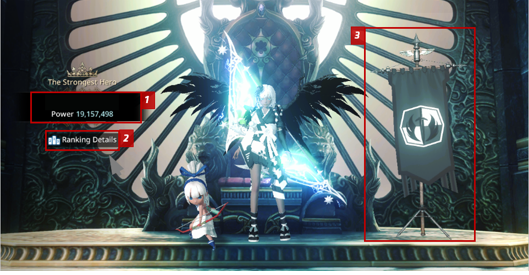
Melalui Hall of Power, anda bisa melihat daftar urutan atau ranking pemain lainnya yang disortir berdasarkan Power.

Jendela Hall of Power

  1. Kolom ini merupakan nickname dari karakter top (urutan teratas)
  2. Disini anda bisa melihat daftar ranking lebih detail
  3. Bendera disamping karakter top adalah Guild bersangkutan

Jendela Power Rank Info

Klik icon berbentuk kaca pembesar untuk melihat detail karakter lebih lanjut:

#Halaman ini merupakan bagian dari Walkthrough Darkness Rises#

Panduan Friend – Darkness Rises

#Halaman ini merupakan bagian dari Walkthrough Darkness Rises#

Anda bisa bermain dengan teman dan saling menukar Friend Points (FP). Friend Points bisa anda gunakan untuk membeli berbagai macam item. Perlu diketahui, anda hanya bisa menambah teman yang berada di dalam satu server yang sama.

Jendela Friends

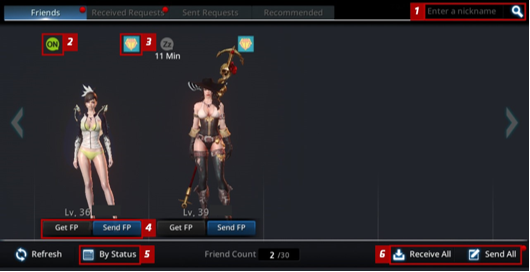
  1. Anda bisa mencari nickname kawan melalui kolom pencarian yang telah disediakan
  2. Icon ini menampilkan status online dan offline
  3. Icon ini menampilkan Guild Emblem
  4. Anda bisa mengirimkan Friend Point melalui tombol ‘Send FP’ dan menerima Friend Point melalui tombol Get FP
  5. Anda bisa menyortir teman-teman anda melalui icon ini
  6. Anda bisa mengirim dan menerima Friend Point dari dan ke seluruh teman melalui tombol ‘Receive All’ dan ‘Send All’

Jendela Detail dari salah satu Friend

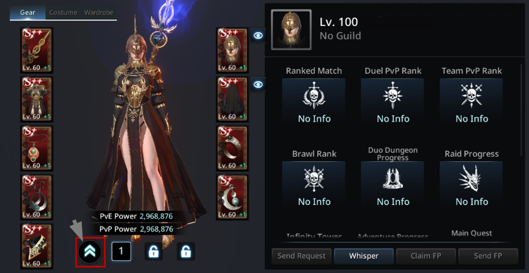
Tekan avatar teman anda untuk melihat detail lebih lanjut dan tekan tombol panah yang ada di bagian bawah untuk melihat Power:

Received & Sent Request

Melalui jendela Received Request, anda bisa menolak dan menerima permohonan pertemanan. Sedangkan melalui jendela Sent Request, anda bisa membatalkan pertemanan ke salah seorang yang anda kirimkan permohonan.

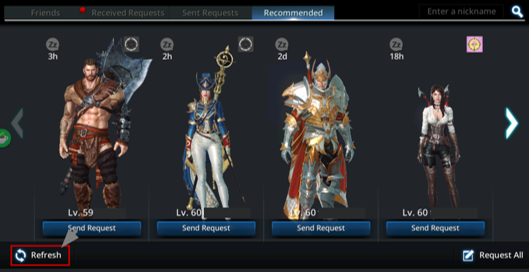
Recommended

Melalui jendela Recommended, 10 karakter pemain lainnya akan ditampilkan oleh sistem dan anda bisa mengirimkan pertemanan ke mereka. Anda bisa menekan tombol Refresh yang ada di bagian pojok kiri bawah setiap 5 detik sekali.

#Halaman ini merupakan bagian dari Walkthrough Darkness Rises#
Panduan Guild Shop & Buff – Darkness Rises

#Halaman ini merupakan bagian dari Walkthrough Darkness Rises#
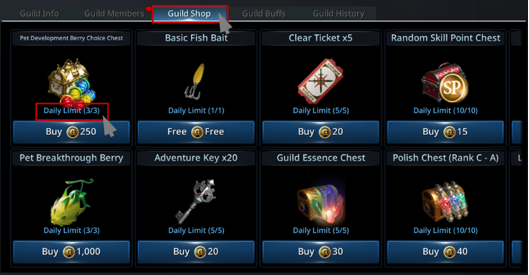
Jendela Guild Shop

  • Anda bisa menggunakan Guild Coin untuk membeli berbagai macam item. Guild Coin didapat dari melakukan aktifitas Donation atau Attendance
  • Item yang anda beli memiliki batasan per harinya
  • Perlu diketahui, batasan per hari saat anda membeli item tidak akan di reset oleh sistem jika anda keluar dari Guild dan masuk ke dalam Guild baru di hari yang sama

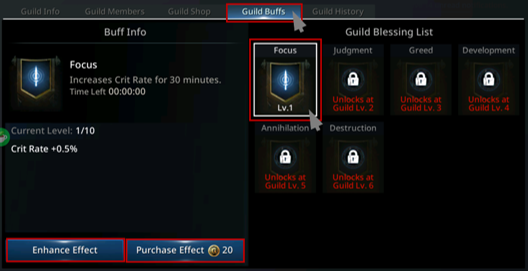
Jendela Guild Buff

Pada halaman Guild Buff, anda bisa membeli Buff yang terdaftar dalam Guild Blessing List dengan menggunakan Guild Coin. Jika anda adalah anggota Guild berpangkat Officer atau lebih dari itu, anda bisa melakukan Enhance Effect guna meningkatkan stat dari Buff lebih lanjut.

#Halaman ini merupakan bagian dari Walkthrough Darkness Rises#