Baidu Antivirus 5.4.3.148966 Author: Baidu,Inc. Size: 1.93 MB License: Freeware Requires: Windows 10 / 8 / 7 / Vista / XP
Aplikasi Baidu Antivirus ini merupakan software antivirus gratis yang dapat melindungi PC anda dari berbagai ancaman. Sesuai dengan slogan-nya, antivirus yang 100% gratis, seumur hidup.
Beberapa fitur software ini adalah:
Update seperti new virus definitions gratis
Upgrade ke versi selanjutnya gratis
Cloud file scanning gratis
Malicious Plug-in Cleaner: Membersihkan seluruh program malicious yang terinstall secara diam-diam pada PC anda untuk membuat PC semakin cepat
System Repair: memperbaiki masalah pada sistem dengan cepat dan meningkatkan kinerja PC
Network Traffic Monitor: Mengawasi traffic pada jaringan sistem anda
Beberapa dari gamer mungkin pernah bermain game balap sendirian. Bagaimana kalau game balap dapat dimainkan secara bersama online? Dirt Rally tidak hanya menawarkan fitur multiplayer saja namun beberapa fitur menarik lainnya.
Berikut beberapa fitur yang dikeluarkan Dirt Rally v0.7:
Track World RX baru – Hell, Norway
Driver Rallycross baru termasuk Liam Doran dan Petter Solberg
Tiga mobil baru: DS3, MINI Countryman Rallycross dan Subaru WRX STI
Daily Event baru
Beberapa Hints dan Tips di loading screen
Fitur notifikasi Fastest Lap
dan masih banyak lagi
Tonton preview video yang menampilkan mobil baru dan gameplay-nya:
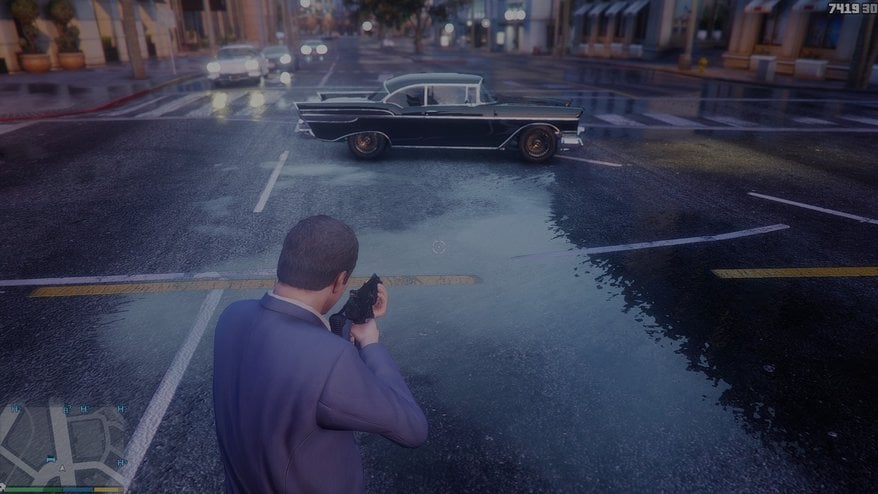
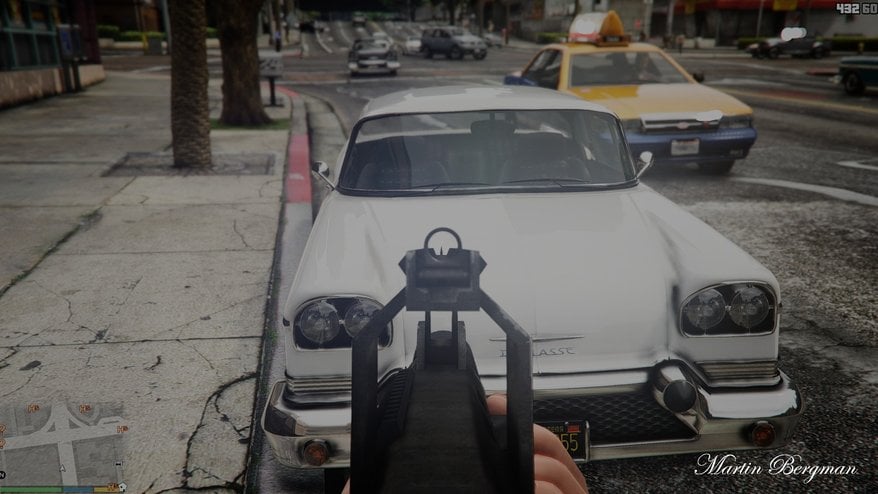
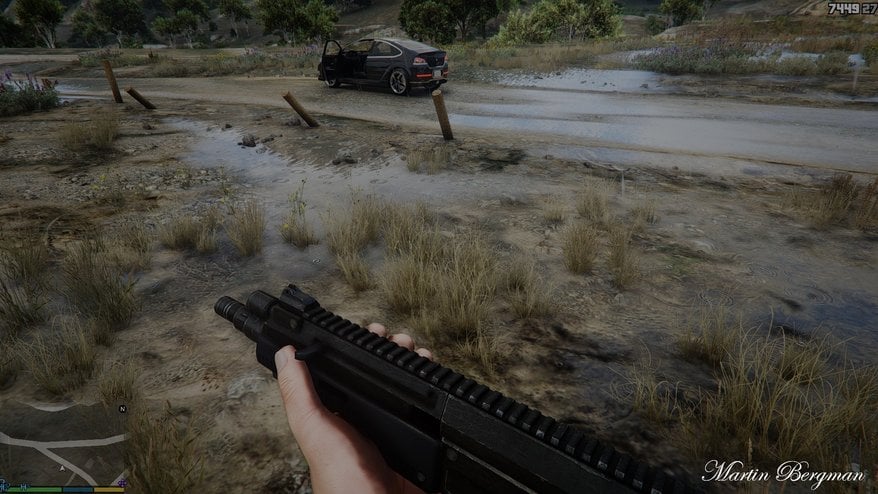
Mod untuk game Grand Theft Auto V ini dibuat oleh Martin Bergman. Bergman mengaku kalau mod yang ia kerjakan saat ini hanyalah sebuah tweak sederhana dan tonemapping yang bisa dibilang berkelas.
Jika dilihat dari video singkat yang di-upload olehnya, kita dapat melihat bagaimana tweak yang Bergman klaim sederhana menghasilkan grafik yang luar biasa tajam sekaligus terlihat nyata dan ini hanya beberapa yang Bergman bocorkan.
Saat ini mod yang diberi nama Toddyhancer belum tersedia untuk publik, masih ada beberapa tes yang harus dijalankan dan rencananya akan dirilis jika Bergman menyatakan mod ini sudah siap.
Berikut preview video dari mod Toddyhancer dan beberapa screenshot-nya:
Cool PDF Reader 3.1.6.308 Author: CoolPDF Software, Inc. License: Freeware Requires: Windows 8 / 7 / Vista/ XP
Cool PDF Reader merupakan aplikasi dengan size terkecil diantara aplikasi lainnya yang sejenis. Berguna untuk melihat dokumen dalam bentuk PDF sekaligus dapat melakukan perintah print, convert pdf ke TXT, BMP, JPG, GIF, PNG, WMF, EMF, EPS.